


ンベアの搬送方向によって、オートコンフィギュレーション手順の開始方法が決まります。コンベアの最上流または最下流に位置するConveyLinx-ECOは、オートコンフィギュレーションノードと定義されます。オートコンフィギュレーション手順はオートコンフィギュレーションノードから開始されます。コンベア経路上の物理的な位置とイーサネット接続チェーンの物理的な位置により、オートコンフィギュレーションノードは自動的に全ての下流ConveyLinx-ECOに接続し、通信用のI.P. アドレスを設定します。
始める前に
- 全ての光電センサーの前に搬送物が無い状態(ゾーンエンプティ)にすること。 オートコンフィギュレーション では各センサーの状態が「ゾーンエンプティ」であることを前提としている。
- ConveyLinx-ECOが221台以上接続されていないことを確認すること。 オートコンフィギュレーション では1つのネットワークに221台以上のConveyLinx-ECOは構成されないため。
- ConveyLinx-ECOの一連の列に、他のイーサネットデバイスやスイッチが接続されていないことを確認すること。 オートコンフィギュレーション が完了し成功した後に、他のデバイスやスイッチをイーサネットの列に割り込ませることが出来る。
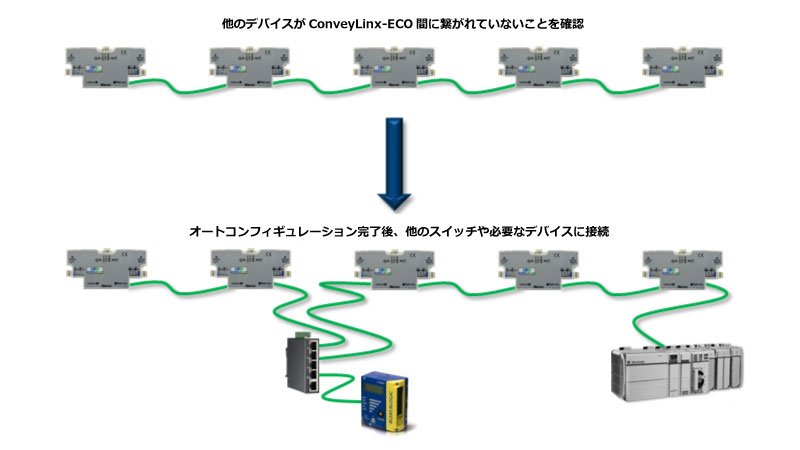
コンベアの搬送方向により オートコンフィギュレーション手順 を開始する場所が決まります。コンベアの最上流または最下流に位置するConveyLinx-ECOが手順を開始するモジュールです。コンベア経路上の物理的な位置と、イーサネット接続チェーンの物理的な位置によるためです。最上流のConveyLinx-ECOは自動的に下流の全てのConveyLinx-ECOに接続し、通信用I.P. アドレスを設定したこの方向に沿って搬送方向を設定します。
オートコンフィギュレーション手順
| EasyRoll V4.19(アジア地域) 以上を起動し、Advanced Dialogを出す。 ポップアップパネルでNetwork Servicesを選択し、Discoverをクリックする。 |  |
| 数秒後、検出されたモジュールがテーブルに表示される。AutoConfigボタンをクリックする。 | 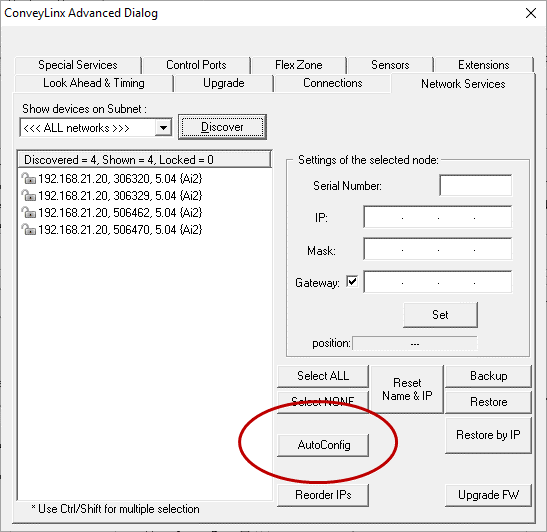 |
| 数秒後、各モジュールがPCからの 物理的なトポロジー順に表示される。 |
 |
| 最上流のモジュールがPCに最も近いものであれば、それを選択し右クリックし、AutoConfig from Hereを選択する。これで手順開始になる。 |  |
| 手順が完了すると、文字が赤から黒に変わるのがわかる。そしてI.P. アドレスが流れの方向に従って更新されていることも確認できる。 |  |
搬送方向を変えるには – ネットワークの反対側のConveyLinx-ECOを選択する。
| 最上流のモジュールがPCから最も遠い場合、それを選択し、右クリックしてここからAutoConfigを選択する。これで手順開始になる。 | 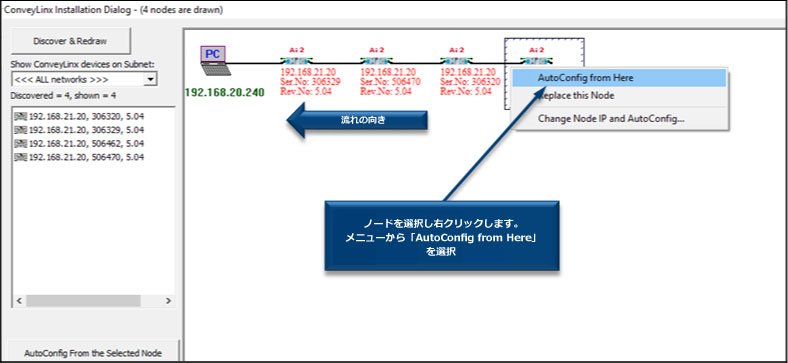 |
| 手順が完了すると、文字が赤から黒に変わるのがわかる。そしてI.P.アドレスが流れの方向に従って更新されていることも確認できる。 |  |
このトピックへフィードバック