


Cette fonctionnalité permet aux organisations d’injecter des informations de propriété personnalisées dans les documents Word, rendant la gestion des documents dans EPC beaucoup plus efficace. En intégrant directement dans les documents des données personnalisées telles que les Attributs (UDAs), le statut d’approbation, la date de création ou le numéro de version, le système garantit que les métadonnées critiques sont toujours à jour.
Tous les UDAs associés à un document sont automatiquement injectés, simplifiant le processus et éliminant le besoin de configurations manuelles. Ces propriétés injectées sont dynamiquement liées, ce qui signifie qu’elles se mettent automatiquement à jour chaque fois que le document est créé, enregistré ou modifié dans EPC. Cela garantit que les informations clés restent actuelles et précises, simplifiant la gestion des documents au fur et à mesure qu’ils progressent dans les étapes de rédaction, d’approbation et de publication.
Les UDAs injectés sont identifiés par le préfixe uda_ pour plus de clarté, ce qui garantit qu’ils sont facilement identifiables et distincts des autres propriétés ou champs du document.
Dans cette rubrique, vous trouverez un guide étape par étape détaillé pour utiliser cette fonctionnalité, ainsi qu’une liste des propriétés personnalisées disponibles.
Guide étape par étape
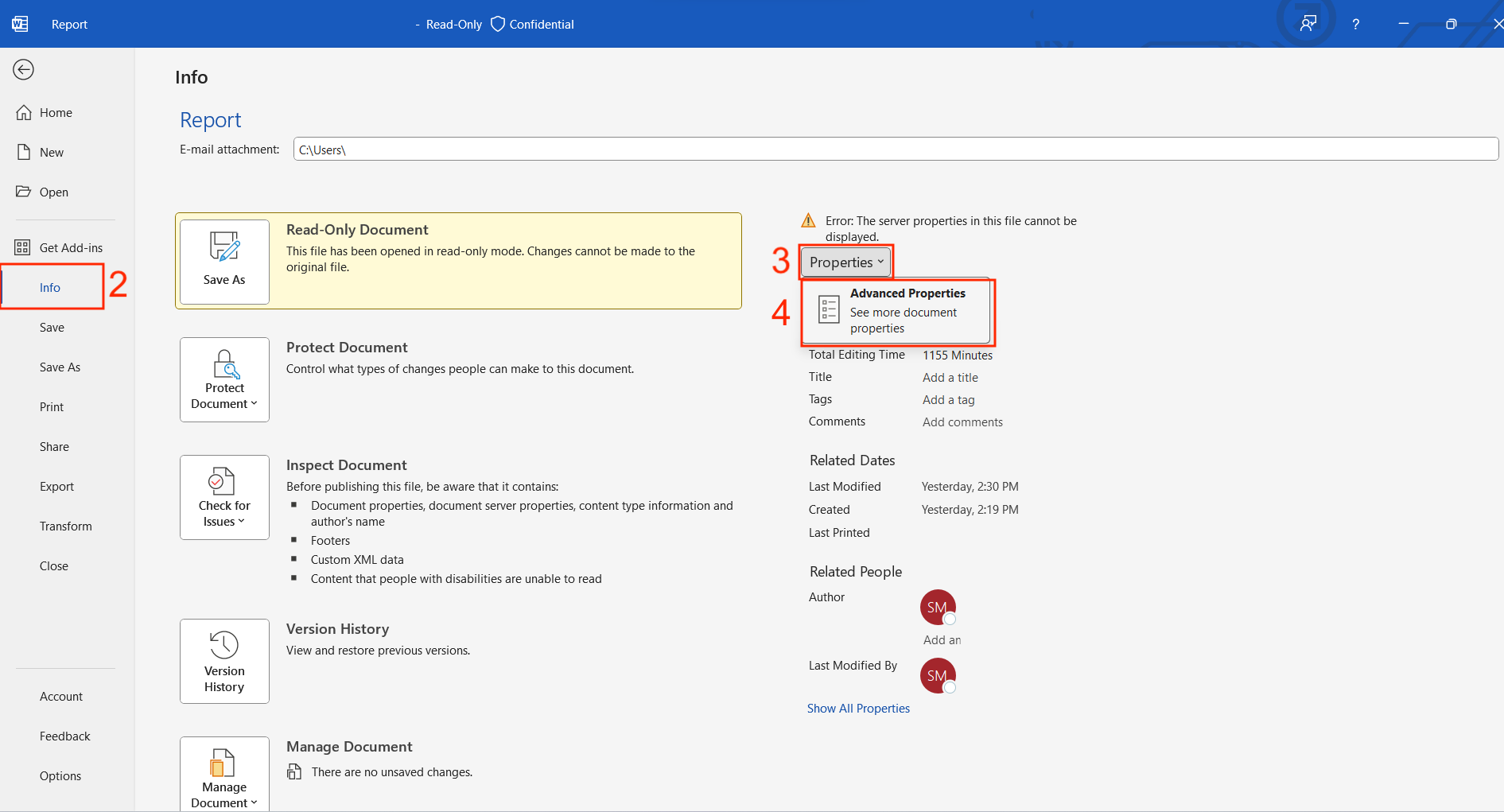
Pour afficher les propriétés personnalisées et injecter des UDAs spécifiques en tant que propriétés personnalisées dans votre document Word, suivez ces étapes :
- Ouvrez l’onglet ‘Fichier’ dans votre document Word.
- Accédez à ‘Informations’.
- Cliquez sur ‘Propriétés’ en haut.
- Sélectionnez ‘Propriétés avancées’.
![]()
- Sélectionnez l’onglet ‘Personnalisé’.
- Pour ajouter des UDAs comme propriétés personnalisées :
- Dans la zone ‘Nom’, saisissez uda_[NomDeVotreUDA] (par exemple, uda_date, uda_delay, etc.).
- Dans le champ ‘Valeur’, saisissez un espace. Ce champ doit être rempli pour passer à l’étape suivante, mais ce qui est écrit n’affectera pas le résultat.
- Cliquez sur ‘Ajouter’.
- Cliquez sur ‘OK’ pour enregistrer vos paramètres de propriété personnalisée.
![]()

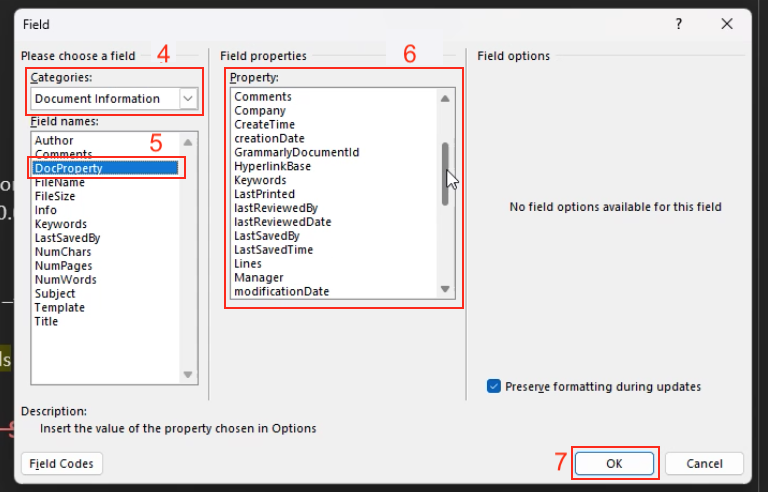
Pour incorporer les propriétés personnalisées dans le corps de votre document Word, suivez ces étapes :
- À l’endroit souhaité dans votre document Word, accédez à l’onglet ‘Insertion’.
- Sélectionnez ‘Quick Parts’.
- Choisissez ‘Champ’.
- Dans le champ ‘Catégories’, sélectionnez ‘Informations sur le document’.
- Dans le champ ‘Noms des champs :’, choisissez ‘DocProperty’.
- Sélectionnez la propriété personnalisée souhaitée dans la section ‘Propriétés des champs’.
- Cliquez sur ‘OK’ pour l’ajouter à votre document.
![]()
Configuration dans EPC :
- Modifier les paramètres avancés dans EPC :
- Dans les paramètres Avancés d’EPC, changez le paramètre DOCUMENT_INJECT_CUSTOM_PROPERTIES de ‘false’ à ‘true’.
- Importer le document dans EPC :
- Si le document n’est pas encore dans EPC, importez-le à l’emplacement souhaité.
- Mise à jour automatique :
- EPC remplit automatiquement les valeurs correctes lorsque vous importez, approuvez, publiez ou révisez les documents.
Propriétés personnalisées disponibles :
approvalStatus: Statut du cycle d’approbation du document (approuvé, en attente, rejeté)
approvedBy: Nom de l’approbateur
comment: Commentaire laissé par l’approbateur lors de l’approbation ou du rejet du document
creationDate: Date de création du document dans EPC
lastReviewedBy: Réviseur du dernier cycle de révision du document
lastReviewedDate: Date de la dernière révision du document
modificationDate: Dernière date de modification du document
modifiedBy: Nom de l’éditeur
name: Nom du document
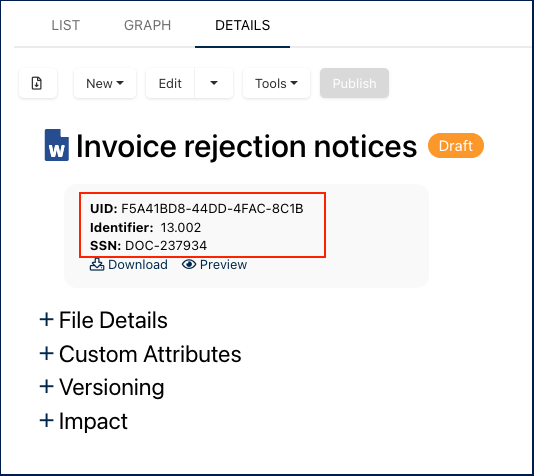
nodeId: UID
referenceNumber: Identifiant
systemSerialNumber: SSN
status: Statut du document (publié, en cours, approuvé, etc.)
version: Version actuelle du document dans EPC
Les UDAs sont désormais inclus dans les propriétés injectées avec le préfixe uda_, permettant une personnalisation et une intégration complètes des métadonnées dans les documents Word.
Besoin d'aide supplémentaire avec ce sujet?
Visit the Support Portal