
Na aba de receitas, você poderá gerir e acompanhar os recebimentos financeiros da sua clínica. Para acessar clique em “Financeiro” e depois em “Receitas”, ou então selecione “Receitas” à esquerda, no módulo financeiro:

1. Para catalogar um recebimento clique em  e preencha com as informações referentes a ele:

- Clicando em
![]() aparecerá um espaço para adicionar um pagador que não seja o paciente atendido.
aparecerá um espaço para adicionar um pagador que não seja o paciente atendido. - Clicando em
![]() adicionará mais uma linha referente à mais um recebimento.
adicionará mais uma linha referente à mais um recebimento. - Dependendo da forma de pagamento, um espaço para “parcelas” será disponibilizado.
- Clicando em
![]() dará a possibilidade de adicionar um documento, de sua máquina, a esse recebimento.
dará a possibilidade de adicionar um documento, de sua máquina, a esse recebimento. - Após adicionar todas as informações desejadas sobre o recebimento, clique em
![]()
 aparecerá um espaço para adicionar um pagador que não seja o paciente atendido.
 adicionará mais uma linha referente à mais um recebimento.
 dará a possibilidade de adicionar um documento, de sua máquina, a esse recebimento.
2. Recebimentos adicionados ficam catalogados assim:

- Atribuindo mais de uma parcela ao pagamento fará com que o valor mostrado seja referente à uma parcela. Também mostrando embaixo a qual parcela esse valor se refere.
- No espaço de “Status”, você poderá atribuir
![]() ou
ou ![]() para os recebimentos.
para os recebimentos. - O status de
![]() é atribuído automaticamente quando o recebimento é adicionado com a forma de pagamento “Desconto”.
é atribuído automaticamente quando o recebimento é adicionado com a forma de pagamento “Desconto”. - No espaço de “Ações”, você poderá clicar em
![]() para ver ações referentes ao recebimentos. Elas são explicadas no tópico seguinte.
para ver ações referentes ao recebimentos. Elas são explicadas no tópico seguinte. - Clicando em
![]() atualizará a página, adicionando os recebimentos feitos mais recentemente.
atualizará a página, adicionando os recebimentos feitos mais recentemente. - Selecionando uma receita em
![]() à esquerda, aparecerá o botão
à esquerda, aparecerá o botão ![]() que gerará o recibo dessa receita.
que gerará o recibo dessa receita.
 ou
ou  para os recebimentos.
 é atribuído automaticamente quando o recebimento é adicionado com a forma de pagamento “Desconto”.
 para ver ações referentes ao recebimentos. Elas são explicadas no tópico seguinte.
 atualizará a página, adicionando os recebimentos feitos mais recentemente.
 à esquerda, aparecerá o botão
  que gerará o recibo dessa receita.
3. No topo da página estão presentes espaços para adicionar diferentes filtros para a lista de recebimentos:

- O período de tempo pode ser, no máximo, de 90 dias.
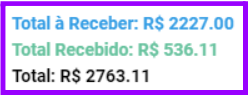
4. No canto inferior esquerdo da página fica um resumo do valores recebidos, e à receber, referente aos recebimentos da lista. Exemplo:
Precisa de mais ajuda com isso?
Caso tenha ficado alguma dúvida, clique aqui e fale com nosso suporte