
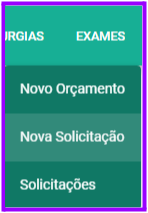
Para criar solicitações de exames em laboratórios parceiros, clique em “Exames” nas abas acima, e então em “Nova solicitação”:
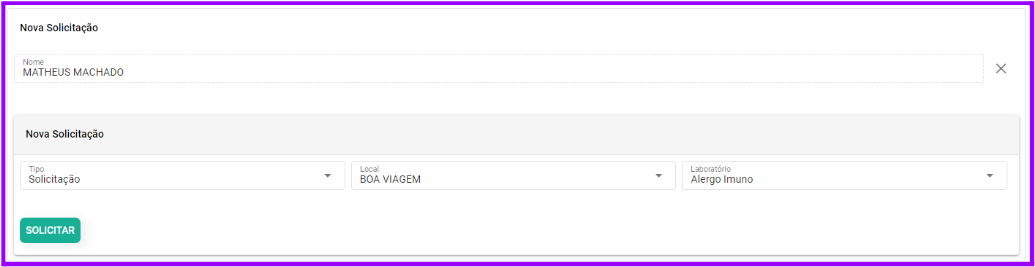
1. Preencha com o nome do paciente que gostaria de solicitar os exames, e então selecione o local e laboratório. Após isso, clique em 
2. Ao clicar em a plataforma mostra em seguida as solicitações já feitas para esse paciente no local/laboratório selecionado:
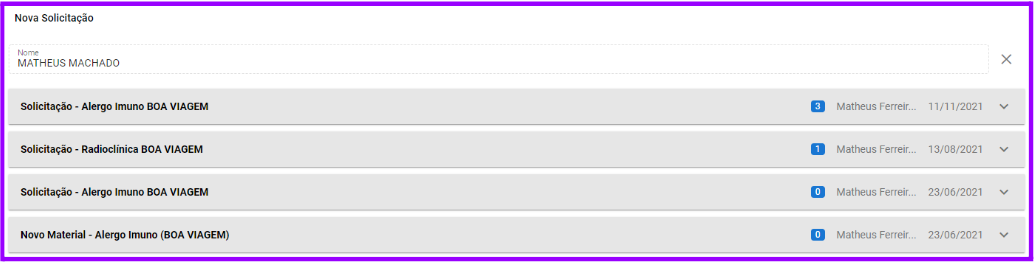
- O número em azul se refere a quantidade exames contidos na solicitação.
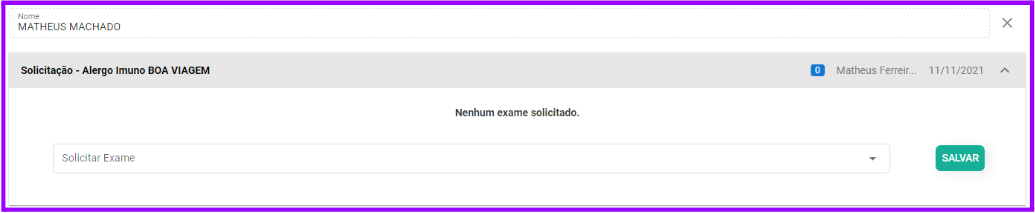
3. Para adicionar exames a uma solicitação, abra a aba de tal solicitação e adicione os desejados exames no espaço “Solicitar Exame”, e então clique em 
4. Ao adicionar os exames desejados à solicitação, eles ficaram dispostos assim:
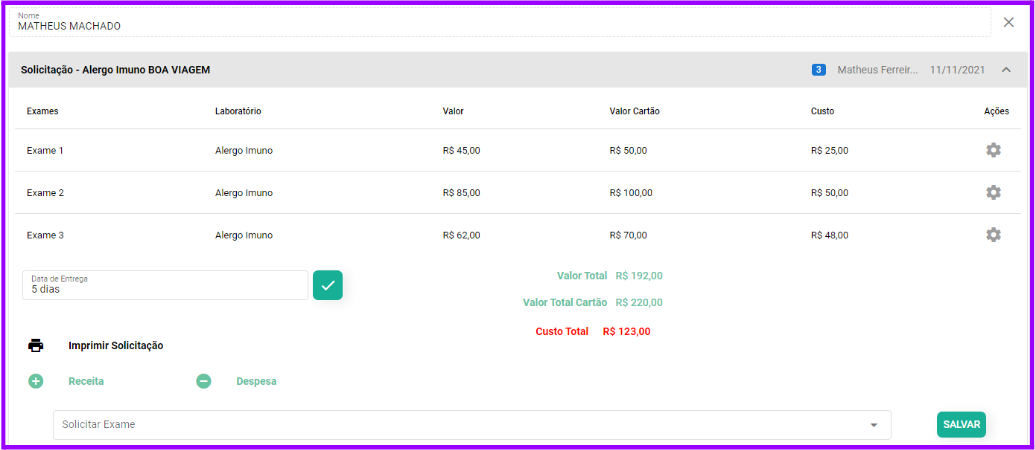
- O espaço de data de entrega é alimentado automaticamente de acordo com as configurações salvas dos exames presentes. Caso deseje alterar manualmente, digite o período de tempo desejado e então clique em
![]()
- Clicando em
![]() abrirá um PDF contendo informações da solicitação, pronto para download ou impressão.
abrirá um PDF contendo informações da solicitação, pronto para download ou impressão. - Clicando em
![]() encaminhará para área de recebimentos, no módulo financeiro, para registrar um novo recebimento referente à solicitação. Esse recebimento já vem com os preços dos exames incluídos na solicitação.
encaminhará para área de recebimentos, no módulo financeiro, para registrar um novo recebimento referente à solicitação. Esse recebimento já vem com os preços dos exames incluídos na solicitação. - Clicando em
![]() encaminhará para área de despesas, no módulo financeiro, para registrar uma nova despesa de sua clinica referente à solicitação. Essa despesa já vem com os preços dos custos dos exames incluídos na solicitação.
encaminhará para área de despesas, no módulo financeiro, para registrar uma nova despesa de sua clinica referente à solicitação. Essa despesa já vem com os preços dos custos dos exames incluídos na solicitação.

 abrirá um PDF contendo informações da solicitação, pronto para download ou impressão.
 encaminhará para área de recebimentos, no módulo financeiro, para registrar um novo recebimento referente à solicitação. Esse recebimento já vem com os preços dos exames incluídos na solicitação.
 encaminhará para área de despesas, no módulo financeiro, para registrar uma nova despesa de sua clinica referente à solicitação. Essa despesa já vem com os preços dos custos dos exames incluídos na solicitação.
5. Clicando em  no espaço de “Ações”, à direita de cada exame, mostrará possíveis ações para se executar referente a essa solicitação. São elas:
 : Encaminhará para área de recebimentos, no módulo financeiro, para registrar um novo recebimento referente à solicitação.
 : Encaminhará para área de despesas, no módulo financeiro, para registrar uma nova despesa de sua clinica referente à solicitação.
 : Apagará o exame escolhido, após uma confirmação.
6. Caso deseje adicionar mais um exame à solicitação, junto aos existentes, selecione no espaço “Solicitar exame” e clique em
Precisa de mais ajuda com isso?
Caso tenha ficado alguma dúvida, clique aqui e fale com nosso suporte