


In der Gruppe „Allgemein” der Maskenkonfiguration finden sich häufigsten benutzte Steuerelemente zur Eingabe und Anzeige einfacher Daten. Die Steuerelemente bieten alle die gemeinsamen Eigenschaften der Masken-Steuerelemente.
 Datum-Zeit
 Datum-Zeit
 Dieses Steuerelement erlaubt die Auswahl eines Datums und eines Zeitpunkts.
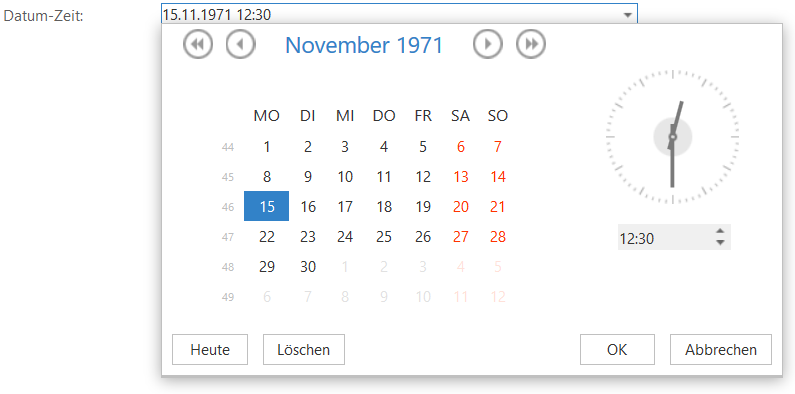 Datum-Zeit-Steuerelement
| Eigenschaft | Erklärung |
|---|---|
| Einstellungen Steuerelement | |
| Als Kalender anzeigen | Wählen Sie, ob in der Maske anstelle des einzeiligen Steuerelements ein Kalenderblatt zur Anzeige und Eingabe das Datumswertes verwendet wird. |
| Zeiteingabe | Wählen Sie, ob über das Steuerelement auch ein Zeitpunkt bearbeitet werden kann. |
| Wiederholungen bearbeitbar | Wählen Sie, ob der Benutzer die Wiederholungen für diese wiederholbare Datumsspalte in der Maske bearbeiten kann. |
| Wiederholinformation anzeigen | Wählen Sie, ob unterhalb des wiederholenden Datumsfelds nähere Informationen bezüglich der Wiederholung angezeigt werden. |
 Drehfeld
 Drehfeld
 Dieses Steuerelement zeigt ein Feld mit einem Auf- und Abwärtszählpfeil zur Eingabe von Zahlen an.
 Drehfeld-Steuerelement
| Eigenschaft | Erklärung |
|---|---|
| Einstellungen Steuerelement | |
| Minimalwert | Wählen Sie die kleinste auswählbare Zahl aus. |
| Maximalwert | Wählen Sie die größte auswählbare Zahl aus. |
| Schrittweite | Wählen Sie die Schrittweite aus, um welche die Zahl durch die Drehelemente erhöht oder verringert werden kann. |
| Große Schritte | Wählen Sie aus, ob das Steuerelement zwei weitere Drehelemente für eine größere Schrittweite anzeigt. |
| Große Schrittweite | Wählen Sie die große Schrittweite aus, um welche die Zahl durch die Drehelemente erhöht oder verringert werden kann. |
E-Mail-Adresse
Dieses Steuerelement erlaubt die Eingabe einer E-Mail Adresse und ermöglicht es, je nach Konfiguration einen Datensatz in Relation zu erstellen, oder eine E-Mail in einem E-Mail Programm zu erstellen.
| Eigenschaft | Erklärung |
|---|---|
| Einstellungen Steuerelement | |
| E-Mail erstellen | Wählen Sie aus, ob das Feld als Hyperlink angezeigt wird, um eine E-Mail in einem externen E-Mail-Programm oder innerhalb der Anwendung zu erstellen. |
| Ausführbar für | Wählen Sie die Rollen oder Benutzer, die einen Datensatz in Relation erstellen dürfen. Wenn Sie nichts wählen, dürfen dies grundsätzlich alle Benutzer. |
| Datensatz erstellen in | Wählen Sie aus, ob der neue Datensatz in einem Dialog oder einem neuen Tab erstellt wird. |
| Datentabelle | Wählen Sie die Datentabelle aus, in welcher der neue Datensatz angelegt wird. |
| Maske | Wählen Sie aus, welche Maske zum Erstellen des neuen Datensatzes verwendet wird. Sie können auch eine Seite wählen, die als Parameterquelle ‘Datensatz’ verwendet. |
| Relationsdefinition | Wählen Sie die Relationsdefinition aus, über die der neue Datensatz mit den in der Ansicht gewählten Datensätzen in Relation gebracht wird. |
| Feldinhalt übertragen | Wählen Sie eine Spalte der Zieldatentabelle, in welche der Inhalt dieses Feldes übertragen wird. |
 Geldbetrag
 Geldbetrag
Nummernfeld mit bis zu vier Nachkommastellen, welches die in den Anwendungseinstellungen konfigurierte Hauswährung hinter dem Feld anzeigt.
 Geldbetrag-Steuerelement
| Eigenschaft | Erklärung |
|---|---|
| Einstellungen Steuerelement | |
| Nachkommastellen | Anzahl zu verwendender Nachkommastellen (0 – 4). |
 Hyperlink
 Hyperlink
Dieses Steuerelement erlaubt die Eingabe eines Hyperlinks und ermöglicht es, diesen Hyperlink direkt zu öffnen.
 Hyperlink-Steuerelement
 Kontrollkästchen
 Kontrollkästchen
Dieses Steuerelement zeigt ein Kontrollkästchen an.
 Kontrollkästchen-Steuerelement
 Memo
Memo
 Memo
MemoDieses Steuerelement zeigt ein mehrzeiliges Feld zur Verwaltung unformatierten Textes an.
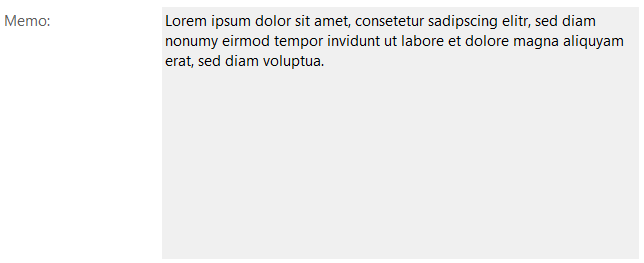 Memo-Steuerelement
| Eigenschaft | Erklärung |
|---|---|
| Anzeige | |
| Höhe | Geben Sie die Höhe des Steuerelements in Pixel an. |
 Passwort
 Passwort
Dieses Steuerelement zeigt ein einzeiliges Eingabefeld an. Bei der Eingabe wird der eingegebene Text verdeckt.
 Passwort-Steuerelement
 Telefon
 Telefon
Dieses Steuerelement erlaubt die Eingabe einer Telefonnummer und ermöglicht es, sofern das dafür notwendige CTI-Protokoll in den Anwendungseinstellungen konfiguriert ist, die Nummer auch direkt zu wählen. Unabhängig davon kann ein Datensatz in Relation erstellt werden.
 Telefon-Steuerelement
| Eigenschaft | Erklärung |
|---|---|
| Einstellungen Steuerelement | |
| Anruf erstellen | Wählen Sie aus, ob beim Anklicken der Telefonnummer ein Datensatz in Relation erstellt wird. |
| Ausführbar für | Wählen Sie die Rollen oder Benutzer, die einen Datensatz in Relation erstellen dürfen. Wenn Sie nichts wählen, dürfen dies grundsätzlich alle Benutzer. |
| Datensatz erstellen in | Wählen Sie aus, ob der neue Datensatz in einem Dialog oder einem neuen Tab erstellt wird. |
| Datentabelle | Wählen Sie die Datentabelle aus, in welcher der neue Datensatz angelegt wird. |
| Maske | Wählen Sie aus, welche Maske zum Erstellen des neuen Datensatzes verwendet wird. Sie können auch eine Seite wählen, die als Parameterquelle ‘Datensatz’ verwendet. |
| Relationsdefinition | Wählen Sie die Relationsdefinition aus, über die der neue Datensatz mit den in der Ansicht gewählten Datensätzen in Relation gebracht wird. |
| Feldinhalt übertragen | Wählen Sie eine Spalte der Zieldatentabelle, in welche der Inhalt dieses Feldes übertragen wird. |
 Text
Text
 Text
TextDieses Steuerelement zeigt ein einzeiliges Eingabefeld an. Es kann benutzt werden für Text oder Zahlen.
 Text-Steuerelement
| Eigenschaft | Erklärung |
|---|---|
| Einstellungen Steuerelement | |
| Formatierung | Wählen Sie aus, ob das Feld eine Anzeigeformatierung oder eine Eingabemaske hat. |
| Anzeigeformat | Wählen Sie entweder eine Formatierung aus den Standardformatierungen oder wählen Sie ‘Eigene Formatierung’, um die Formatierung individuell festzulegen. |
| Eigene Formatierung | Geben Sie die Definition für die Anzeigeformatierung des Feldwertes ein. Sie finden alle Möglichkeiten hierfür in der Dokumentation. |
| Eingabemaskierung | Geben Sie die Eingabemaskierung bestehend aus Literalen und Platzhaltern. Sie finden alle Möglichkeiten hierfür in der Dokumentation. |
| Platzhalter | Geben Sie ein Zeichen ein, welches in dem Eingabefeld als Platzhalter angezeigt wird. |
| Literale speichern | Wählen Sie aus, wie mit den Literalen im Eingabefeld beim Speichern verfahren wird. |
 TrackBar
 TrackBar
Dieses Steuerelement zeigt eine horizontale Skala mit zwei Intervallstufen zur einfachen Auswahl von Ganzzahlen an.
 Trackbar-Steuerelement
| Eigenschaft | Erklärung |
|---|---|
| Einstellungen Steuerelement | |
| Minimalwert | Wählen Sie die kleinste auswählbare Ganzzahl aus. |
| Maximalwert | Wählen Sie die größte auswählbare Ganzzahl aus. |
| Großes Intervall | Wählen Sie die Schrittweite der großen Skaleneinträge der Trackbar aus. |
| Kleines Intervall | Wählen Sie, in wie viele Teile die große Schrittweite für die kleine Schrittweite zerlegt wird. |