


Das My Actions Widget ermöglicht es Benutzern, eine Liste von Elementen anzuzeigen, mit denen sie sich aktiv beschäftigen. Die Anpassung von “Meine Aktionen” ermöglicht es Benutzern, mehrere verschiedene Aktionen anzuzeigen, die ein Benutzer in einem oder mehreren Widget-Fenstern durchführen muss, je nach persönlicher Einstellung.
*Bitte befolgen Sie die folgenden Anweisungen, um das Widget “Meine Aktionen” anzupassen.
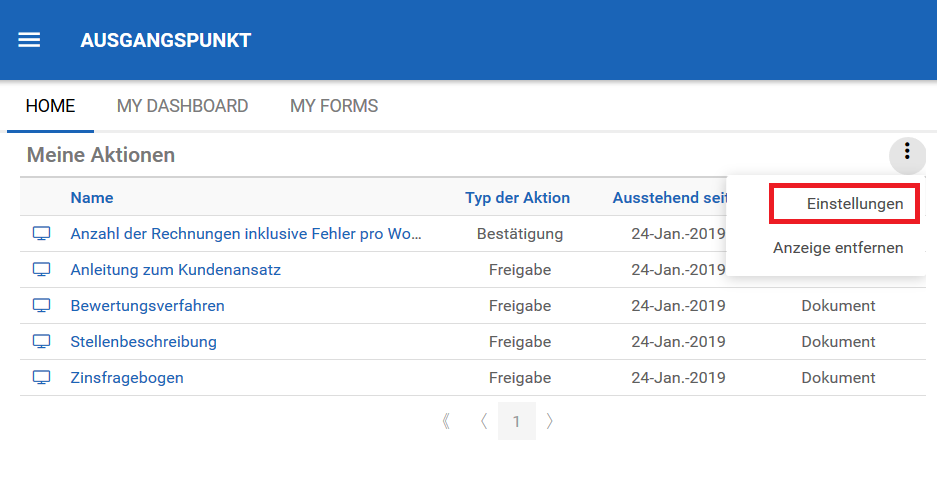
1. Nach dem Login werden Sie mit der folgenden Seite begrüßt:

2. Um Widgets hinzuzufügen zu Ihrer Homepage, navigieren Sie zur Schaltfläche  und wählen Sie das Widget, das Sie hinzufügen möchten, aus dem Dashboard Manager
3. Sobald das Widget “Meine Aktionen” der Startseite hinzugefügt wurde, wählen Sie das Symbol  in der oberen rechten Ecke des Widgets und wählen Sie die Schaltfläche
  aus.
aus.
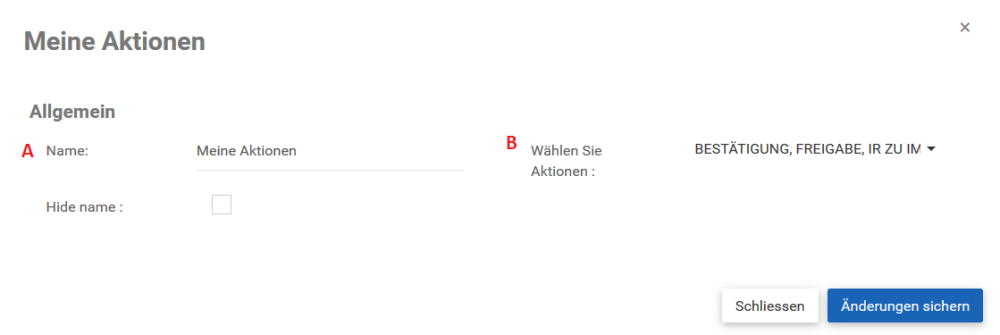
4. Den Benutzern stehen 2 Hauptfelder zur Verfügung, die im Widget “Meine Aktionen” bearbeitet werden können.
5. Nachdem Sie die Einstellungen angepasst haben, klicken Sie auf die Schaltfläche  , um die vorgenommenen Änderungen zu speichern.
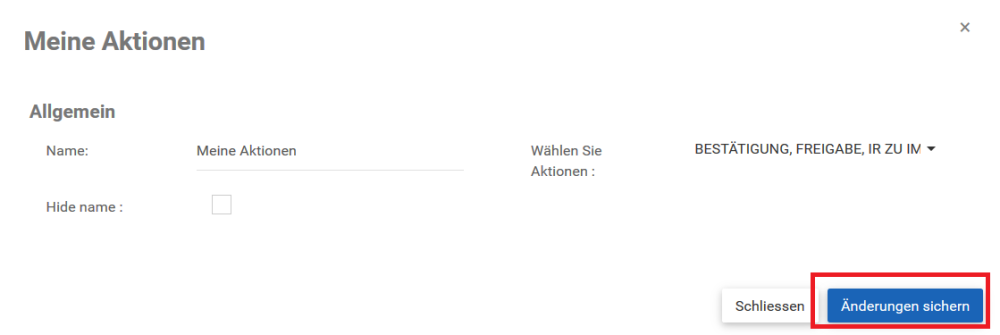
Meine Aktionen Widget-Einstellungen Parameter
Auf dieser Seite gibt es zwei Variablen, die ein Benutzer einstellen kann, um sie anzupassen, um die Benutzerfreundlichkeit zu verbessern.
| Artikel | Einstellung | Zweck |
|---|---|---|
| A | Name | Ermöglicht es dem Benutzer, den Titel des Widgets anzupassen |
| B | Anzeige der folgenden ausstehenden Punkte | Anzeige bestimmter Aktionen, für die ein Benutzer verantwortlich ist |
A. Name: Der Abschnitt “Name” ermöglicht es einem Benutzer, den Namen des Widgets anzupassen. Um den Abschnitt “Name” zu bearbeiten, folgen Sie bitte den folgenden Anweisungen
i. Navigieren Sie mit dem Mauszeiger über das vorhandene Namensfeld.
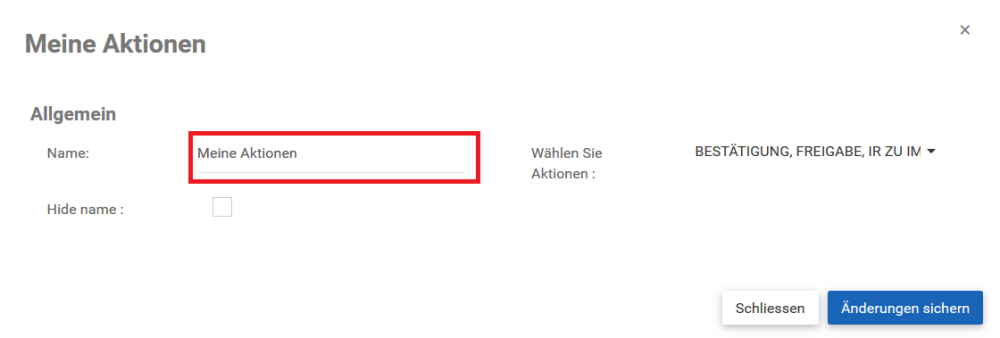
ii. Name bearbeiten durch Auswahl des Namensfeldes und Eingabe des gewünschten Namens
B. Anzeigen der folgenden ausstehenden Punkte: Diese Funktion ermöglicht es Benutzern, ihre verschiedenen Aktionen und ausstehenden Genehmigungen anzuzeigen.
i. Navigieren Sie mit dem Mauszeiger über das Sichtfenster.
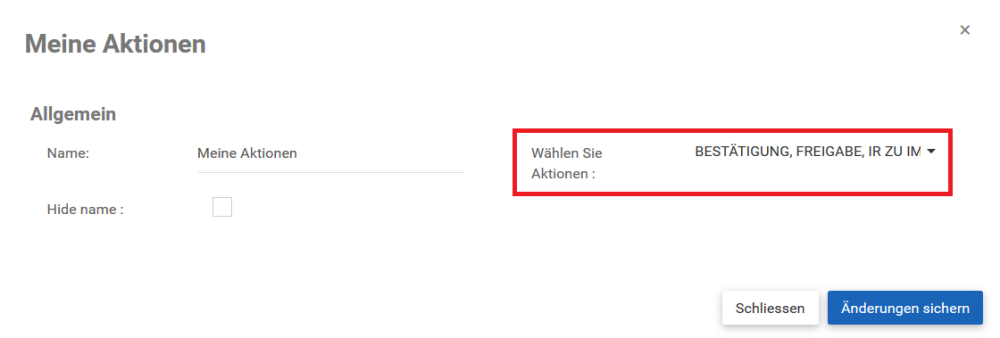
ii. Klicken Sie auf die Taskleiste, die ein Dropdown-Menü erzeugt.
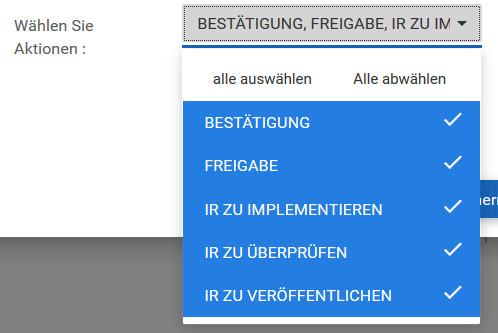
iii. Markieren/Deselektieren Sie die gewünschten Objekte, die im Widget-Fenster angezeigt werden sollen, indem Sie den Mauszeiger bewegen und auf die entsprechenden Objekte klicken. Zusätzlich enthält das Dropdown-Menü die Schaltflächen  und
und  , die zur Massenauswahl verwendet werden können.
Sie können MULTIPLE Objekte auswählen, die in einzelnen Widgets angezeigt werden sollen.
Haben Sie noch weitere Fragen?
Visit the Support Portal