
La pantalla táctil de Flexijet 3D Next-Generation se puede utilizar para controlarl Flexijet Stone.

Funciones básicas de Flexijet

Nivelación automática, Alinear con el objeto, Reposicionamiento, y se puede acceder a más funciones en la sección ‘Funciones básicas’ de la pantalla táctil del Flexijet.

Tenga en cuenta que algunas funciones tienen opciones desplegables disponibles para acceder a opciones adicionales o cambiar la configuración.

Para acceder a estas funciones, debes mantener pulsada (3 segundos) la función que desees.
Aparecerá un menú desplegable que te dará acceso a las diferentes opciones que tienes en esa función.

Funciones de Flexijet Stone en Flexijet 3D

Desde Flexijet puede acceder a múltiples funciones de Flexijet Stone, como el botón de encimera, salpicadero, pared, etc.

Para acceder a este menú, haga clic en la flecha derecha o deslice el dedo de derecha a izquierda para abrir la pantalla ‘Encimeras y piedra’ en Flexijet.


Creación y selección de carpetas en Flexijet 3D

La carpeta puede seleccionarse directamente desde la pantalla de la Flexijet 3D. Para acceder a este menú, haga clic en la flecha de la izquierda o deslice el dedo de izquierda a derecha para abrir la pantalla “Proyecto” en el Flexijet.
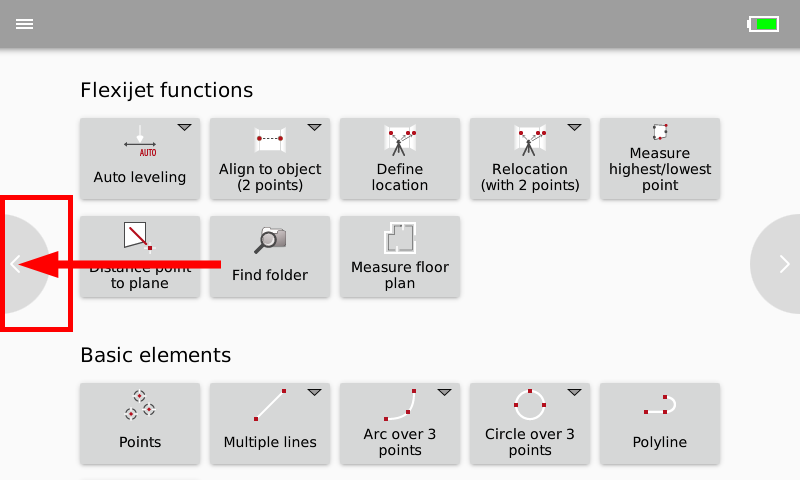
Flexijet screen with arrow showing left button

Esto mostrará la pantalla “Proyecto” en la Flexijet 3D. Si no hay carpetas o elementos medidos, esta área aparecerá vacía. Hay botones para crear nuevas carpetas, y para mostrar la sección ‘Project explorer’ a la izquierda de la pantalla.
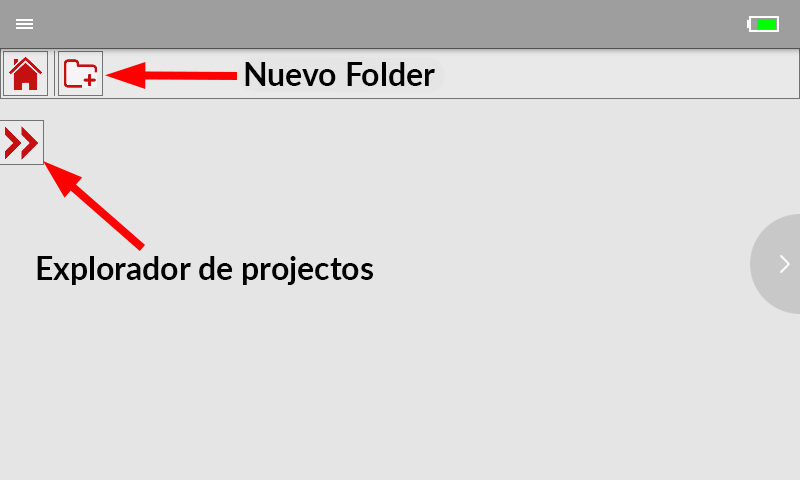
Si no existe una carpeta raíz, puede crear una carpeta raíz desde el Flexijet utilizando la pantalla del botón “Nueva carpeta”. Aparecerá un teclado para escribir el nombre.
Flexijet screen new root folder dialog

Utilizando el mismo botón de “Nueva Carpeta”, puede crear diferentes tipos de carpetas. Nombra la carpeta, y selecciona el tipo apropiado en la pantalla, y sigue las indicaciones para configurar el plano.
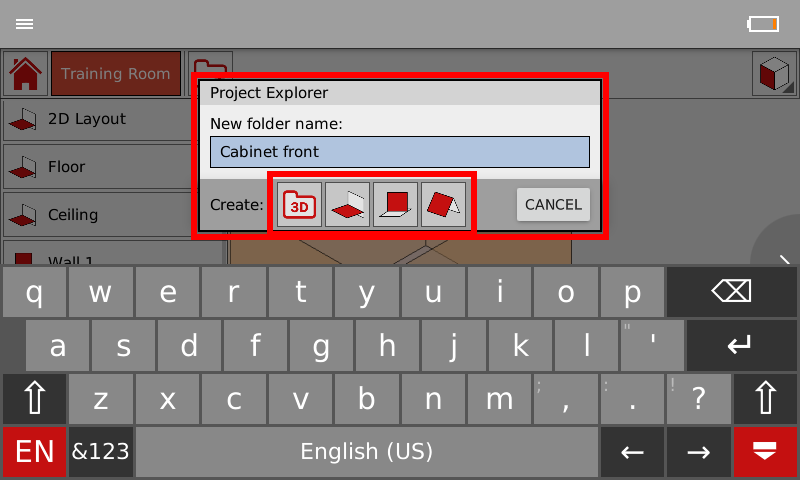
Flexijet screen with new folder dialog with plane types highlighted.

Para seleccionar una carpeta, basta con mostrar el área “Explorador de proyectos” y seleccionar una carpeta.
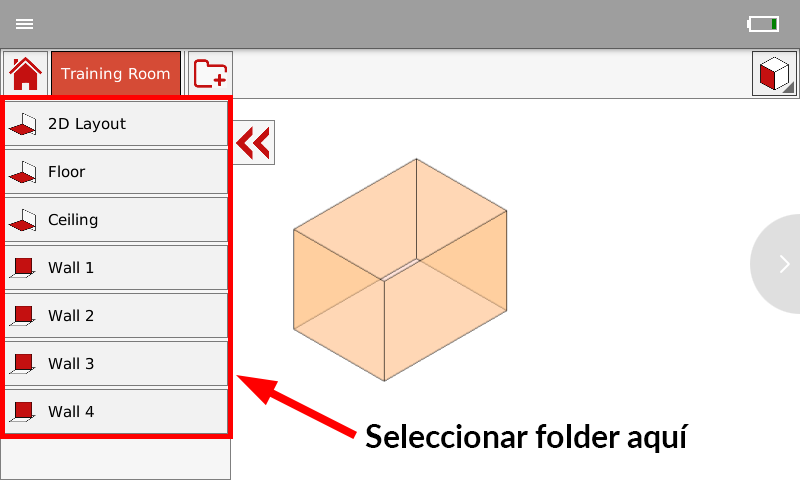
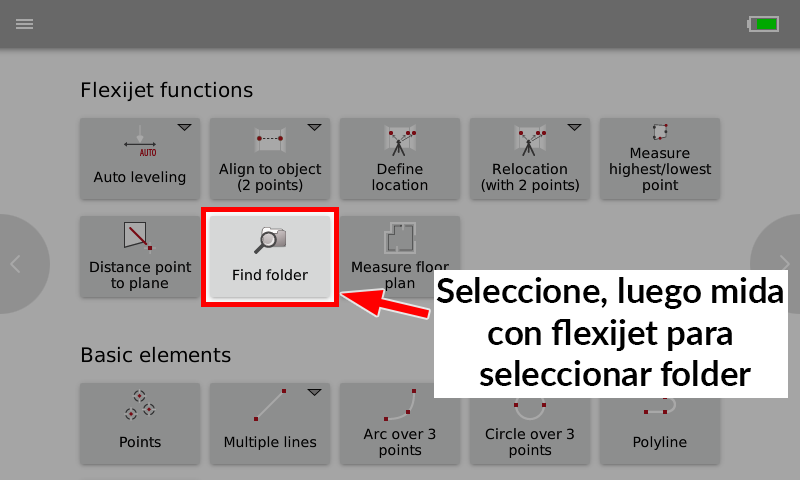
Recordatorio: También puede seleccionar una carpeta automáticamente seleccionando “Buscar carpeta”, y luego midiendo un punto en esa superficie. Flexijet Stone/FlexiCAD seleccionará automáticamente la carpeta adecuada.
Comentarios

¿Te resultó útil?

No
Has indicado que este tema no te resultó útil...
¿Puedes decirnos por qué? ¡Gracias!
Gracias por darnos tu opinión.

Comparte tu opinión sobre este tema.

Deja un comentario